Pronote, c'est le logiciel qui concentre la vie scolaire de votre enfant au collège et au lycée : notes, devoirs, bulletins, absences, messagerie avec les profs. Édité par la société française Index Education depuis 1999, il équipe la majorité des établissements en France. Le hic : pour s'y connecter en 2026, il faut souvent passer par EduConnect (dans le public) ou par un identifiant maison (dans le privé). Et selon que vous êtes parent ou élève, le chemin n'est pas le même.
Sommaire de l'article 39 sections
- Pronote, c'est quoi en 2026
- Édité par Index Education depuis 1999
- Utilisé par la majorité des collèges et lycées
- Les trois façons de se connecter à Pronote
- Via EduConnect (la voie standard du public)
- Via les identifiants directs Pronote (privé sous contrat)
- Via FranceConnect (alternative pratique)
- Connexion parent : pas-à-pas via EduConnect
- Étape 1 : aller sur l'ENT de l'établissement
- Étape 2 : choisir le profil "Élève ou parent"
- Étape 3 : choisir "Avec EduConnect"
- Étape 4 : saisir ses identifiants EduConnect
- Étape 5 : accéder à Pronote depuis l'ENT
- Connexion élève : pas-à-pas
- Identifiant fourni par l'établissement
- Première connexion : changement de mot de passe obligatoire
- L'application mobile Pronote
- Téléchargement sur Apple Store et Play Store
- QR code à générer une fois sur ordinateur
- Mot de passe oublié, problèmes de connexion
- Réinitialisation EduConnect par SMS ou email
- Contacter l'établissement
- Plateforme assistance EduConnect
- Que peut-on faire dans Pronote
- Notes, bulletins, absences
- Cahier de textes et devoirs
- Messagerie avec les enseignants
- Demande de rendez-vous
- Sécurité du compte Pronote et EduConnect
- Mots de passe forts et différents
- Ne jamais partager ses identifiants
- Foire aux questions
- Faut-il un compte par parent ?
- Mon collège utilise un autre logiciel que Pronote : pourquoi ?
- Les notes sont-elles modifiables après publication ?
- L'application mobile est-elle payante ?
- Mon enfant a perdu son mot de passe : qui contacter ?
- Pourquoi suis-je déconnecté automatiquement de Pronote ?
- Verdict pratique : Pronote, indispensable mais à apprivoiser
On va dérouler tout ça pas à pas. Les trois voies d'accès, la procédure complète côté parent puis côté élève, l'application mobile, les solutions en cas de mot de passe oublié et les bonnes habitudes de sécurité. Sans détour ni jargon.
Pronote, c'est quoi en 2026
Pronote est un logiciel de gestion de la vie scolaire. Concrètement, c'est l'outil que les enseignants utilisent pour saisir les notes, signaler les absences, donner les devoirs et communiquer avec les familles. Côté parents et élèves, c'est une interface web (et une application mobile) qui permet de consulter tout ce qui circule au quotidien.
Édité par Index Education depuis 1999
Pronote est édité par Index Education, une entreprise française basée à Marseille. Le logiciel existe depuis 1999. Au fil des années, il s'est imposé comme la référence dans les collèges et lycées, à tel point que le terme "Pronote" est devenu un nom commun chez beaucoup de parents.
Une précision utile : Pronote n'est pas gratuit. Ce n'est pas vous qui payez, c'est l'établissement (collège, lycée ou la collectivité de tutelle) qui paie la licence à Index Education. Vous, en tant que parent ou élève, vous bénéficiez d'un accès inclus dans la scolarité.
Utilisé par la majorité des collèges et lycées
D'après les chiffres communiqués par l'éditeur sur la page Pronote parents-élèves, plus de neuf collèges et lycées sur dix utilisent le logiciel en France. Quelques établissements préfèrent d'autres solutions (Skolengo, Toutatice, EcoleDirecte pour le privé, Mon Bureau Numérique), mais Pronote reste largement majoritaire.
Attention à ne pas confondre Pronote et l'ENT. L'ENT (espace numérique de travail) est le portail global de votre établissement ou de votre région : ONE, Toutatice, Mon Bureau Numérique, Léo, e-Lyco selon les régions. Pronote est un service intégré à l'intérieur de cet ENT. Vous vous connectez d'abord à l'ENT, puis vous cliquez sur la tuile Pronote.
Les trois façons de se connecter à Pronote
En 2026, il existe trois voies d'accès à Pronote selon le type d'établissement et le profil. Une seule s'applique à vous, en général.

Via EduConnect (la voie standard du public)
Depuis 2021, la quasi-totalité des établissements publics utilise EduConnect comme porte d'entrée. EduConnect est le compte unique géré par le ministère de l'Éducation nationale, qui ouvre les portes de l'ENT, de Pronote, des téléservices (orientation, bourses, demande de logement CROUS plus tard). Une seule paire identifiant + mot de passe, pour tous les services scolaires.
Le détail officiel est expliqué sur la page EduConnect du ministère. Si votre enfant est scolarisé dans le public en 2026, c'est très probablement la voie que vous emprunterez.
Via les identifiants directs Pronote (privé sous contrat)
Dans certains établissements privés sous contrat, l'établissement peut choisir de distribuer directement des identifiants Pronote propres, sans passer par EduConnect. Vous recevez alors à la rentrée un courrier ou un mail avec un identifiant (souvent le nom de famille) et un mot de passe provisoire. À la première connexion, vous changez ce mot de passe pour un mot de passe personnel.
Cette voie tend à disparaître au fil des années, l'État poussant pour une généralisation d'EduConnect, mais elle existe encore en 2026 dans une partie du secteur privé. Si vous êtes dans ce cas, vous vous connectez directement sur l'URL Pronote de l'établissement, sans passer par EduConnect.
Via FranceConnect (alternative pratique)
Troisième option, valable surtout côté parents : FranceConnect. Si vous avez déjà un compte sur impots.gouv.fr, ameli.fr ou La Poste, vous pouvez l'utiliser pour vous connecter à EduConnect, qui à son tour vous donne accès à Pronote. Pas de mot de passe supplémentaire à retenir.
Cette voie est intéressante pour les parents qui en ont marre de multiplier les mots de passe. Elle ne fonctionne pas pour les enfants (un mineur n'a pas de compte FranceConnect).
Connexion parent : pas-à-pas via EduConnect
Voici la procédure complète pour un parent en 2026, en supposant que votre enfant est dans le public et que vous avez déjà créé votre compte EduConnect. Si ce n'est pas le cas, regardez d'abord notre guide pour créer son compte EduConnect.
Étape 1 : aller sur l'ENT de l'établissement
Le point de départ, c'est l'ENT, pas Pronote en direct. Tapez le nom de l'ENT de votre région dans le moteur de recherche (par exemple "Mon Bureau Numérique" dans le Grand Est, "Toutatice" en Bretagne, "Léo" dans le Centre-Val de Loire). Ou bien partez du site web de l'établissement, qui propose toujours un lien "Espace parents" ou "ENT".
Vous arrivez sur la page d'accueil de l'ENT, avec un bouton "Se connecter" en haut à droite. Cliquez dessus.
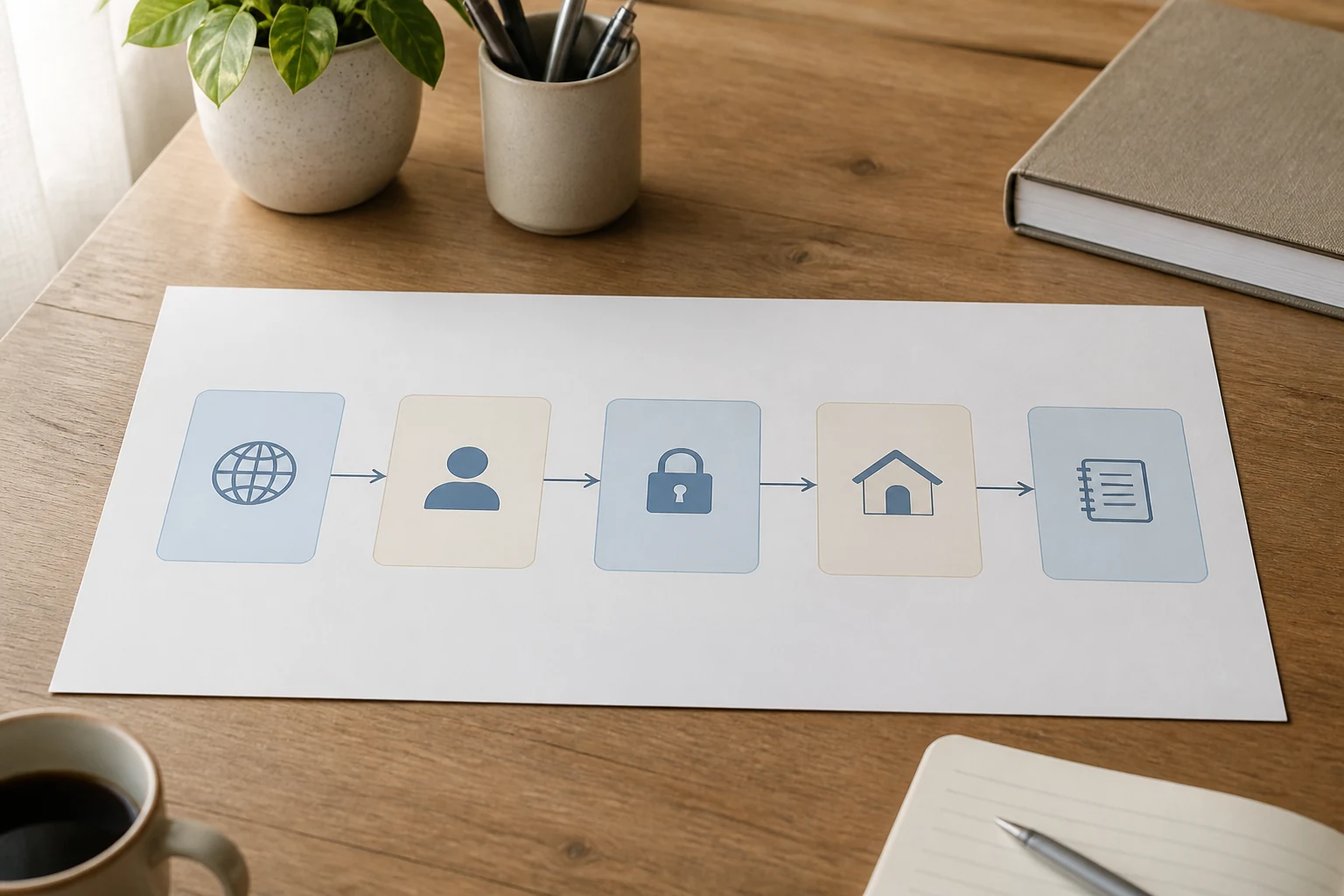
Étape 2 : choisir le profil "Élève ou parent"
L'ENT vous demande quel profil vous êtes. Il y a typiquement trois choix : "Élève ou parent", "Enseignant", "Personnel". Cliquez sur "Élève ou parent". Vous arrivez ensuite sur une nouvelle page qui propose plusieurs sous-options : EduConnect, FranceConnect, parfois identifiants académiques.
Étape 3 : choisir "Avec EduConnect"
Cliquez sur "EduConnect". Vous êtes redirigé vers la page officielle educonnect.education.gouv.fr. C'est bien sur ce domaine que vous devez saisir vos identifiants, pas ailleurs. Si l'URL est différente, méfiez-vous d'une tentative de phishing.
Étape 4 : saisir ses identifiants EduConnect
Saisissez votre identifiant EduConnect (de la forme prenom.nom suivi d'un chiffre) puis votre mot de passe. Validez. Si vous activez la double validation par SMS dans votre profil, vous recevrez un code à 6 chiffres à saisir ensuite.
Étape 5 : accéder à Pronote depuis l'ENT
Vous êtes connecté à l'ENT. Cherchez sur la page d'accueil une tuile ou un menu "Pronote", "Vie scolaire" ou "Cahier de textes". Cliquez. Vous arrivez dans Pronote sans avoir à ressaisir un mot de passe. La session est gérée automatiquement.
Si vous avez plusieurs enfants scolarisés dans des établissements différents, votre compte EduConnect agrège tout. Vous pourrez basculer d'un enfant à l'autre via un menu en haut à droite.
Connexion élève : pas-à-pas
La logique est identique côté élève, avec deux nuances. Les élèves de collège et de lycée disposent de leur propre compte EduConnect (différent de celui de leurs parents) et la procédure de premier accès change légèrement.
Identifiant fourni par l'établissement
L'élève reçoit en début d'année son identifiant EduConnect et un mot de passe provisoire. Le tout est généralement remis sur un papier signé par les parents au moment de la rentrée. Conservez ce document : c'est la base de tous les accès numériques de l'année.
Si votre enfant a perdu son identifiant, c'est l'établissement (le secrétariat ou le CPE) qui peut le régénérer. Pas l'assistance EduConnect, qui ne gère que les comptes parents en direct.
Première connexion : changement de mot de passe obligatoire
À la toute première connexion sur educonnect.education.gouv.fr avec ces identifiants provisoires, le système oblige à changer le mot de passe. Choisissez un mot de passe fort : au moins 8 caractères, avec majuscules, minuscules, chiffres et un caractère spécial. Pas le prénom du chat ni la date de naissance.
Une fois ce mot de passe défini, l'élève peut se connecter à l'ENT puis à Pronote depuis n'importe quel appareil. À noter : un élève mineur ne peut pas activer FranceConnect, son seul accès est via EduConnect direct.
L'application mobile Pronote
L'application mobile Pronote existe sur iOS (Apple Store) et Android (Play Store). Elle est gratuite à télécharger, propose les mêmes informations que la version web et envoie des notifications push pour les nouvelles notes ou les nouveaux devoirs.

Téléchargement sur Apple Store et Play Store
Tapez "Pronote" dans l'App Store ou le Play Store. Vérifiez l'éditeur : Index Education SAS. C'est la seule application officielle. Méfiez-vous des applications tierces "Pronote" non officielles, qui sont régulièrement repérées sur le Play Store et qui n'ont aucun lien avec Index Education.
QR code à générer une fois sur ordinateur
L'application demande une configuration en deux temps. Première étape : connectez-vous d'abord à Pronote depuis un ordinateur (en passant par l'ENT comme expliqué plus haut). Une fois dans Pronote sur ordinateur, cliquez sur l'icône QR code en haut à droite. L'application web vous génère un QR code temporaire (valable quelques minutes) et vous demande de définir un code à 4 chiffres.
Deuxième étape : sur votre smartphone, ouvrez l'application Pronote, cliquez sur "Ajouter un compte" puis "Scanner le QR code". Vous scannez le QR code affiché sur l'écran de l'ordinateur et vous saisissez le code à 4 chiffres. C'est fait. Désormais, l'application est connectée à votre compte et vous n'aurez plus à ressaisir vos identifiants EduConnect sur le mobile.
Une remarque importante : l'application Pronote stocke vos identifiants en local sur le téléphone. Si vous prêtez ou perdez votre téléphone, ne tardez pas à supprimer le compte depuis un autre appareil (via le menu "Désynchroniser" sur la version web).
Mot de passe oublié, problèmes de connexion
Premier réflexe quand ça coince : identifier le bon canal. Si vous êtes bloqué sur l'écran EduConnect, c'est EduConnect qui gère. Si vous êtes bloqué au niveau de l'ENT ou de Pronote lui-même (après EduConnect), c'est l'établissement.
Réinitialisation EduConnect par SMS ou email
Sur la page de connexion EduConnect, cliquez sur "Identifiant ou mot de passe oublié ?". Saisissez votre identifiant. Le système vous envoie un code de réinitialisation par SMS (sur le numéro de téléphone enregistré dans votre profil) ou par email selon ce que vous avez paramétré. Ce code est valable 30 minutes. Saisissez-le, choisissez un nouveau mot de passe et c'est réglé.
Si vous avez changé de numéro de téléphone et que l'ancien n'est plus actif, c'est l'établissement qui peut mettre à jour vos coordonnées dans la base nationale. Demandez par mail au secrétariat avec une preuve d'identité (photocopie de la pièce d'identité).
Contacter l'établissement
Pour tout problème côté Pronote ou ENT (et pas EduConnect), le bon interlocuteur c'est l'établissement : le secrétariat, le CPE ou l'administrateur Pronote local. C'est lui qui peut vérifier que votre profil est bien rattaché au bon élève à la bonne classe et qui peut débloquer un compte verrouillé.
Plateforme assistance EduConnect
Si vraiment rien ne fonctionne côté EduConnect, le ministère met à disposition une plateforme d'assistance téléphonique au 0 809 54 06 06 (numéro non surtaxé), ouverte du lundi au vendredi de 8 h à 20 h et le samedi de 8 h à 12 h. Une assistance en ligne est aussi disponible sur assistanceteleservices.education.gouv.fr.
Bon à savoir : la plateforme est saturée à la rentrée (septembre-octobre) et autour des bulletins (fin de trimestre). Si vous appelez à ces périodes, comptez 15 à 30 minutes d'attente.
Que peut-on faire dans Pronote
Une fois connecté, qu'est-ce qu'on y voit ? Cinq grandes catégories.
Notes, bulletins, absences
Les notes apparaissent au fur et à mesure que les enseignants les saisissent. Chaque note est associée à un coefficient et à une moyenne de classe (qui permet de situer son enfant). Le bulletin trimestriel est disponible en téléchargement PDF dès qu'il est validé par le conseil de classe. Les absences sont affichées avec le motif (justifié ou pas) et l'enseignant qui l'a signalée.
Cahier de textes et devoirs
Pour chaque jour d'école, le cahier de textes liste ce qui a été fait en classe matière par matière et les devoirs à faire pour la séance suivante. C'est souvent l'outil le plus consulté par les parents pour vérifier que les devoirs sont bien faits. Les devoirs peuvent inclure des pièces jointes (documents, vidéos) à consulter en ligne.
Messagerie avec les enseignants
Pronote intègre une messagerie interne qui permet aux parents et aux élèves d'écrire aux enseignants, au CPE, au principal et inversement. C'est le canal officiel : pas besoin d'emails personnels ni de coordonnées privées. Les messages sont datés, horodatés, archivés. Pratique pour signaler une absence à l'avance ou demander un rendez-vous.
Demande de rendez-vous
Certains établissements activent la prise de rendez-vous parents-profs directement dans Pronote. À l'approche des rencontres trimestrielles, une fenêtre apparaît avec les créneaux disponibles de chaque enseignant. Vous cochez, vous validez. Si la fonctionnalité n'est pas activée, c'est l'établissement qui gère par mail ou via un papier.
Sécurité du compte Pronote et EduConnect
Pronote contient des informations sensibles : notes, bulletins, absences, parfois coordonnées des familles. Voici deux bonnes habitudes à adopter.
Mots de passe forts et différents
Choisissez des mots de passe d'au moins 12 caractères, mélangeant majuscules, minuscules, chiffres et caractères spéciaux. Évitez les mots du dictionnaire et les dates de naissance. Surtout, n'utilisez pas le même mot de passe que sur d'autres sites (Facebook, votre messagerie personnelle). Si l'un de ces sites est piraté, votre compte EduConnect serait exposé en cascade.
L'application Pronote stocke un code à 4 chiffres pour l'ouverture rapide. Ce code est volontairement faible (le téléphone est déjà protégé par votre code de déverrouillage), mais ne le partagez pas avec un tiers.
Ne jamais partager ses identifiants
Votre identifiant EduConnect est strictement personnel. Ne le donnez à personne, pas même au beau-parent ou à l'autre parent en garde alternée. Chaque adulte responsable de l'enfant doit avoir son propre compte EduConnect. C'est gratuit, c'est rapide. Mieux pour la vie privée comme pour la traçabilité.
Méfiez-vous des mails de phishing qui imitent EduConnect ou Pronote. Aucun service officiel ne vous demandera votre mot de passe par mail. En cas de doute, ne cliquez pas sur le lien du mail, tapez vous-même l'URL educonnect.education.gouv.fr dans le navigateur.
Foire aux questions
Faut-il un compte par parent ?
Oui, c'est la règle. Chaque responsable légal a son propre compte EduConnect. Au moment de la création, il faut votre numéro de téléphone personnel (différent de celui de l'autre parent). Pour un enfant de parents séparés ou divorcés, les deux parents peuvent avoir un compte chacun et accéder aux mêmes informations sur Pronote.
Mon collège utilise un autre logiciel que Pronote : pourquoi ?
L'établissement choisit librement son logiciel de vie scolaire. Les principales alternatives sont Skolengo (anciennement Kosmos / Mon Bureau Numérique), Toutatice en Bretagne et EcoleDirecte dans une partie du privé. Les fonctionnalités sont proches de Pronote, l'ergonomie change. Si vous changez d'établissement et que vous découvrez un autre logiciel, ce n'est pas un bug : c'est un choix institutionnel.
Les notes sont-elles modifiables après publication ?
Une note saisie par un enseignant reste modifiable par lui jusqu'au conseil de classe (qui acte le bulletin). Si vous voyez une note se modifier entre lundi et mercredi, c'est normal : l'enseignant a peut-être corrigé une erreur de saisie. Après le conseil de classe, la note est figée dans le bulletin trimestriel. Pour contester une note, c'est l'enseignant qu'il faut contacter en direct, jamais en passant par-dessus son autorité (sauf cas grave).
L'application mobile est-elle payante ?
Non, l'application Pronote officielle (éditée par Index Education) est gratuite à télécharger sur l'App Store et le Play Store. Pas d'abonnement, pas d'achat intégré. Les seules applications payantes qui imitent Pronote sont des applications non officielles à éviter.
Mon enfant a perdu son mot de passe : qui contacter ?
Si l'enfant connaît son identifiant mais a oublié son mot de passe, il utilise la fonction "mot de passe oublié" sur educonnect.education.gouv.fr (avec son numéro de téléphone ou email enregistré). Si l'enfant a perdu son identifiant complet, c'est l'établissement qui peut le régénérer : passez par le secrétariat ou le CPE.
Pourquoi suis-je déconnecté automatiquement de Pronote ?
Pronote applique une déconnexion automatique après 30 minutes d'inactivité, pour limiter les risques de sécurité. Si vous êtes en train de remplir une longue saisie (un mot d'absence par exemple) et que vous ne soumettez pas dans les 30 minutes, votre session expire et vous risquez de perdre votre brouillon. Astuce : préparez les textes longs dans un fichier à part, puis copiez-collez à la fin.
Verdict pratique : Pronote, indispensable mais à apprivoiser
Pronote est devenu le centre névralgique de la vie scolaire au collège et au lycée. En 2026, ne pas s'y connecter régulièrement, c'est passer à côté des notes, des absences et des devoirs en temps réel. Une fois la première connexion réussie (via EduConnect dans le public, identifiants directs dans le privé), tout devient fluide.
Trois conseils de fin d'article : installez l'application mobile dès la rentrée pour les notifications push, créez un compte EduConnect par parent pour ne pas vous gêner. Et notez quelque part votre identifiant le jour de la rentrée. Pour la suite du parcours, jetez un oeil à notre guide EduConnect et à notre dossier sur le passage en 6e, qui couvre l'arrivée dans cet univers numérique côté collège. Pour comprendre le rôle des téléservices et de l'orientation, voyez aussi la plateforme Avenir(s) du Plan Avenir et la rubrique Actualité éducation. Bonne connexion.
D'autres dossiers sur le même sujet
Un nouvel article rejoint la rubrique Actualité chaque semaine. La newsletter l'envoie dès sa parution.