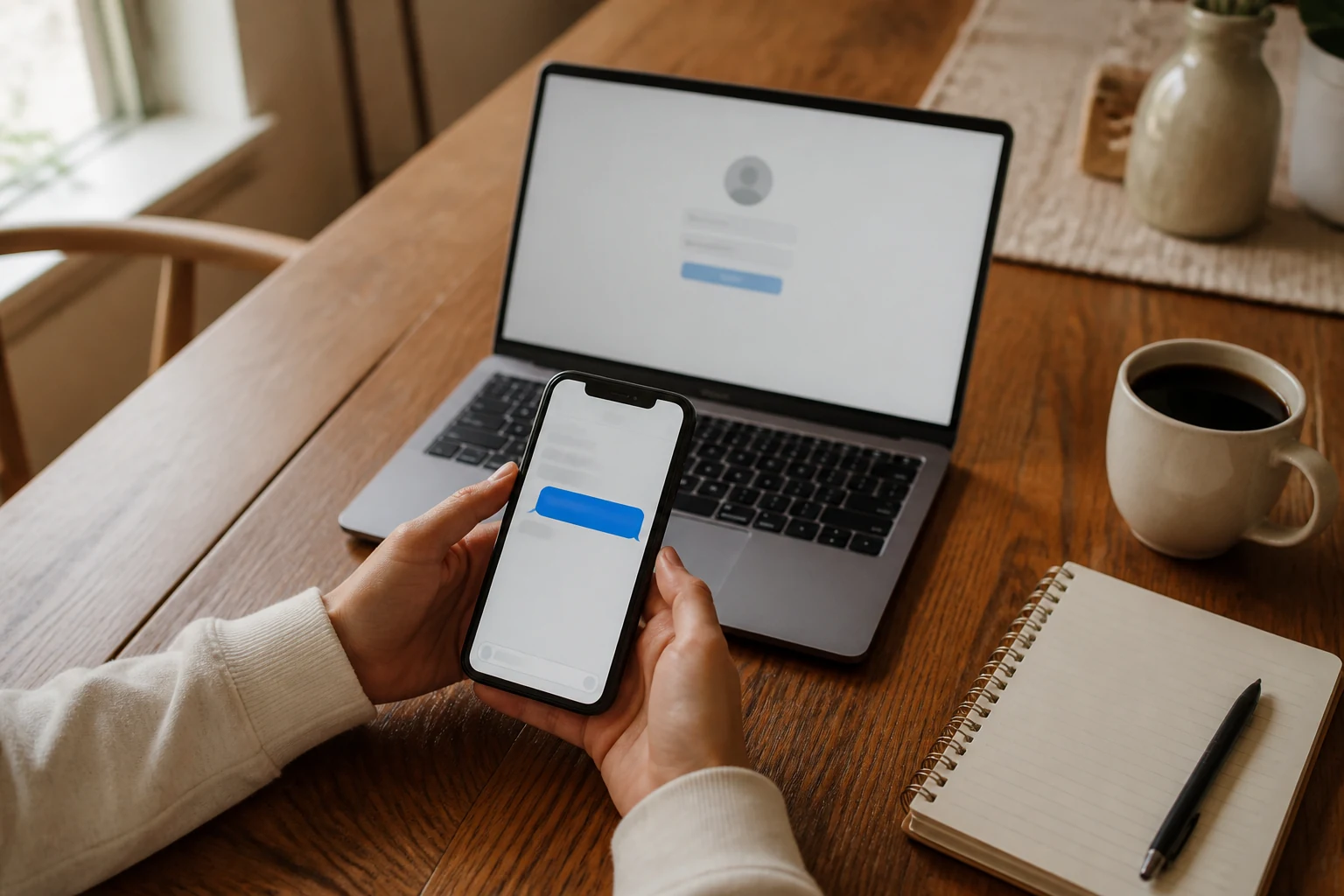
EduConnect, c'est la clé numérique unique qui ouvre tous les services scolaires de votre enfant : l'ENT, Pronote, les bourses, l'orientation, les téléservices. Géré par le ministère de l'Éducation nationale et hébergé en France, c'est un compte gratuit, valable de la maternelle à la terminale. En 2026, trois voies permettent de le créer : par SMS en ligne (la plus rapide), via FranceConnect (la plus pratique quand on a déjà un compte impots.gouv.fr) ou avec un identifiant que l'école remet. Voici le mode d'emploi clair, avec les pièges à éviter.
Sommaire de l'article 39 sections
- Qu'est-ce qu'EduConnect en 2026
- Un compte unique pour toute la scolarité
- À quoi ça sert : ENT, Pronote, bourses, téléservices
- Avant de commencer : ce qu'il faut
- Numéro de téléphone communiqué à l'école
- Dates de naissance de vos enfants
- Les trois façons de créer son compte
- Auto-inscription par SMS (la plus simple)
- Via FranceConnect
- Avec identifiant fourni par l'école
- Méthode 1 : créer son compte via SMS, pas-à-pas
- Étape 1 : aller sur educonnect.education.gouv.fr
- Étape 2 : cliquer sur "Je n'ai pas de compte"
- Étape 3 : saisir nom, prénom et numéro de téléphone
- Étape 4 : recevoir et saisir le code SMS
- Étape 5 : confirmer les dates de naissance de vos enfants
- Étape 6 : créer son mot de passe
- Méthode 2 : via FranceConnect
- Conditions pour utiliser FranceConnect
- Avantage : pas besoin d'un mot de passe dédié
- Méthode 3 : avec identifiant fourni par l'école
- Quand l'école distribue un identifiant
- Première connexion et changement de mot de passe
- Problèmes courants et solutions
- Je n'ai jamais reçu le SMS d'activation
- Mon numéro est-il bien dans le système ?
- J'ai changé de numéro de téléphone
- Mon enfant est en garde alternée : deux comptes possibles ?
- Sécurité du compte EduConnect
- Mot de passe fort et différent
- Que faire en cas de tentative de phishing
- Foire aux questions
- Faut-il un compte par parent ?
- Le compte EduConnect est-il valable jusqu'au lycée ?
- Mon enfant a aussi un compte EduConnect ?
- Vers qui me tourner en cas de blocage ?
- Que se passe-t-il si je déménage et que mon enfant change d'académie ?
- Mon enfant peut-il créer son propre compte par lui-même ?
- Verdict pratique : créer son compte dès la rentrée
On démarre par la méthode SMS, en huit minutes chrono. On enchaîne avec FranceConnect, puis avec les identifiants distribués par certaines écoles. Et on termine sur les cas particuliers qui font transpirer les vrais parents : garde alternée, famille recomposée, changement de numéro, SMS qui n'arrive pas. Pas de jargon, on déroule.
Qu'est-ce qu'EduConnect en 2026
EduConnect est le service d'identification unique du ministère de l'Éducation nationale, lancé en 2019 et généralisé depuis 2021. Une fois activé, votre compte sert pour toutes les démarches scolaires en ligne, sans qu'il y ait à retenir un identifiant par service. Tout le détail officiel figure sur la page EduConnect du ministère.
Un compte unique pour toute la scolarité
Le principe est simple : un identifiant, un mot de passe, pour tout. Votre compte EduConnect vous suit du primaire à la terminale, même si votre enfant change d'école, d'académie ou de niveau. Aux deux extrémités, en revanche, ça n'est pas couvert : le compte ne s'utilise pas en crèche ou en maternelle (sauf accès école si l'ENT le requiert) et il n'est plus actif après le bac. Pour les études supérieures, c'est un autre compte (par exemple sur etudiant.gouv.fr).
À quoi ça sert : ENT, Pronote, bourses, téléservices
Avec votre compte EduConnect, vous accédez à :
- L'ENT de l'établissement (Mon Bureau Numérique, Toutatice, Léo, e-Lyco selon les régions).
- Pronote et les autres logiciels de vie scolaire (notes, devoirs, absences).
- Les téléservices : demande de bourse de collège, inscription en lycée, fiche d'orientation, paiement de la cantine selon les départements.
- La plateforme Avenir(s) de l'Onisep pour l'orientation, déployée depuis la rentrée 2025.
- Les informations administratives de scolarité, signalements d'absence en ligne.
Un seul compte, plein de portes. Si vous voulez voir tout ce que ça ouvre côté Pronote, jetez un oeil à notre guide de connexion Pronote.
Avant de commencer : ce qu'il faut
Pour créer un compte EduConnect, en 2026, vous aurez besoin de :
Numéro de téléphone communiqué à l'école
C'est le numéro que vous avez donné à l'école lors de l'inscription de votre enfant ou que vous avez mis à jour ultérieurement. La méthode SMS marche uniquement si ce numéro est correct dans la base nationale. Si vous avez changé de numéro sans le signaler à l'école, la procédure SMS échouera.
Dates de naissance de vos enfants
Tenez à portée de main les dates de naissance de chaque enfant scolarisé. Le système vous demandera ces informations pour confirmer le rattachement parent-enfant. Une erreur d'un jour bloque la création du compte.
Mini-checklist : votre nom complet (de naissance), votre prénom, votre numéro de téléphone, les dates de naissance des enfants, une adresse email valide pour la suite. C'est tout. Pas besoin de carte d'identité ni de RIB.
Les trois façons de créer son compte
En 2026, trois méthodes coexistent pour activer un compte EduConnect parent.

Auto-inscription par SMS (la plus simple)
L'auto-inscription par SMS est la voie la plus rapide. Vous allez sur le site officiel, vous saisissez votre nom et votre numéro de téléphone, vous recevez un code SMS, vous le saisissez. Le compte est créé. Le tout en moins de 10 minutes si tout va bien.
Via FranceConnect
Si vous avez déjà un compte sur impots.gouv.fr, ameli.fr, La Poste, MSA ou Yris, vous pouvez utiliser FranceConnect pour vous connecter à EduConnect sans avoir à créer un mot de passe dédié. C'est la voie préférée des parents qui veulent moins de mots de passe à retenir.
Avec identifiant fourni par l'école
Dans certains cas (familles qui ne reçoivent pas de SMS, parents sans téléphone portable, demandes spécifiques), l'école peut distribuer un identifiant EduConnect provisoire avec un mot de passe à changer à la première connexion. Cette voie reste minoritaire mais existe en 2026.
Méthode 1 : créer son compte via SMS, pas-à-pas
Voici la procédure complète, étape par étape, pour la méthode SMS. Comptez 8 à 10 minutes si tout va bien.
Étape 1 : aller sur educonnect.education.gouv.fr
Ouvrez votre navigateur et tapez educonnect.education.gouv.fr. Vérifiez bien l'URL avant de saisir des informations personnelles : il s'agit d'un domaine officiel en .gouv.fr. N'utilisez pas un lien reçu par mail (risque de phishing). Sur la page d'accueil, cliquez sur "Je suis un parent".
Étape 2 : cliquer sur "Je n'ai pas de compte"
Sur la page de connexion parent, repérez le lien "Je n'ai pas de compte" en bas. Cliquez. Le système vous propose plusieurs options : SMS, FranceConnect, identifiant école. Choisissez la voie SMS en cliquant sur le bouton correspondant. Vous arrivez sur la page d'activation par SMS, dont l'URL exacte est moncompte.educonnect.education.gouv.fr.
Étape 3 : saisir nom, prénom et numéro de téléphone
Renseignez exactement le nom (le nom de naissance si vous en avez deux) et le prénom tels qu'ils ont été communiqués à l'école. Saisissez votre numéro de téléphone portable français, sans espaces. Validez.
Le système vérifie en arrière-plan si votre numéro est rattaché à un enfant scolarisé. Si vous avez plusieurs prénoms ou si votre nom est composé, essayez les différentes orthographes. Si rien ne fonctionne, le numéro n'est probablement pas à jour à l'école : contactez le secrétariat avant d'aller plus loin.
Étape 4 : recevoir et saisir le code SMS
Si la vérification est bonne, vous recevez un SMS avec un code à 6 chiffres. Ce code est valable 30 minutes. Saisissez-le dans le champ prévu. Si vous ne recevez pas le SMS au bout de 2 minutes, vérifiez votre réseau et cliquez sur "Renvoyer le code".

Étape 5 : confirmer les dates de naissance de vos enfants
Le système affiche la liste de vos enfants rattachés (avec prénom partiellement masqué pour la confidentialité). Pour chaque enfant, vous saisissez sa date de naissance. C'est l'étape de vérification finale du rattachement parent-enfant. Si une date est mauvaise, vous ne pourrez pas valider.
Astuce : si un enfant manque dans la liste (par exemple un nouveau scolarisé dans une autre école), c'est l'école de ce nouvel enfant qui doit ajouter le rattachement dans la base. Vous pouvez quand même valider le compte avec les enfants présents, puis revenir plus tard pour rattacher.
Étape 6 : créer son mot de passe
Définissez votre mot de passe personnel. Il doit faire au moins 8 caractères, avec une majuscule, une minuscule, un chiffre et un caractère spécial. Évitez les mots du dictionnaire et les dates de naissance. Choisissez de préférence un mot de passe différent de ceux que vous utilisez ailleurs (impots, ameli, banque).
Une fois validé, votre compte est actif immédiatement. Notez votre identifiant (de la forme prenom.nom suivi d'un chiffre, généré automatiquement) dans un endroit sûr : gestionnaire de mots de passe, papier rangé, application sécurisée. Pas dans un Post-it sur le frigo.
Méthode 2 : via FranceConnect
Si vous avez déjà un compte FranceConnect, vous gagnez du temps.
Conditions pour utiliser FranceConnect
Il faut déjà disposer d'un compte sur l'un des fournisseurs d'identité : impots.gouv.fr, ameli.fr, La Poste, MSA et Yris. C'est ce compte tiers qui sert à vous authentifier. FranceConnect ne crée pas un nouvel identifiant : il vous fait passer par votre compte existant.
Concrètement : sur la page EduConnect parent, vous cliquez sur "FranceConnect", vous choisissez votre fournisseur d'identité préféré, vous vous connectez avec votre identifiant habituel chez ce fournisseur. C'est fait. Le système EduConnect vous rattache automatiquement à vos enfants scolarisés (à condition que les informations de l'école correspondent à celles que le fournisseur connaît de vous).
Avantage : pas besoin d'un mot de passe dédié
Le gros plus, c'est qu'il n'y a pas un nouveau mot de passe à mémoriser. Vous gardez votre identifiant impots.gouv.fr (par exemple) et c'est tout. À chaque future connexion à EduConnect, vous cliquez sur "FranceConnect" et vous passez par votre fournisseur favori.
Limite : la méthode FranceConnect ne fonctionne pas pour les enfants mineurs (ils ne peuvent pas avoir de compte FranceConnect). Et si vous changez d'avis et voulez créer un mot de passe EduConnect dédié plus tard, c'est possible depuis l'espace profil.
Méthode 3 : avec identifiant fourni par l'école
Cas particulier : l'école distribue parfois un identifiant provisoire.
Quand l'école distribue un identifiant
Cela arrive quand le numéro de téléphone n'est pas à jour à l'école, quand vous n'avez pas de portable ou quand l'école préfère ce circuit pour des raisons internes. Vous recevez un papier ou un courrier avec : un identifiant (de la forme prenom.nom suivi d'un chiffre) et un mot de passe provisoire (suite de caractères aléatoires).
Première connexion et changement de mot de passe
À la première connexion sur educonnect.education.gouv.fr avec ces identifiants, le système oblige à changer le mot de passe et à confirmer les dates de naissance des enfants. Ensuite, le compte est définitivement activé. Vous pourrez vous y connecter en utilisant l'identifiant fourni initialement (qui reste, lui, fixe), avec votre nouveau mot de passe personnel.
Problèmes courants et solutions
Voici les pannes les plus fréquentes rencontrées en pratique.
Je n'ai jamais reçu le SMS d'activation
Trois causes possibles. Premier cas : le numéro à l'école n'est pas le bon. Allez vérifier au secrétariat avec votre pièce d'identité. Deuxième cas : votre opérateur mobile filtre les SMS courts envoyés depuis un numéro court. Vérifiez votre dossier de SMS spam ou bloqués. Troisième cas : le code a déjà été envoyé une première fois et est en cours de validité, le second envoi ne se déclenchera qu'après expiration des 30 minutes du premier.
Mon numéro est-il bien dans le système ?
Pour le vérifier, demandez au secrétariat de l'école. Eux ont accès à la fiche administrative de votre enfant et peuvent vous dire quel numéro est enregistré pour vous. Si le numéro est obsolète, ils le mettent à jour en quelques minutes. Comptez 24 à 48 heures pour que la mise à jour soit visible dans EduConnect.
J'ai changé de numéro de téléphone
Deux scénarios. Si vous avez déjà un compte EduConnect actif, allez dans votre espace profil, modifiez votre numéro, validez par SMS sur le nouveau numéro (ou par mail si vous avez activé l'email de récupération). Si vous n'avez pas encore activé votre compte, contactez l'école pour qu'elle mette à jour votre numéro dans la base nationale, puis recommencez la procédure SMS.
Mon enfant est en garde alternée : deux comptes possibles ?
Oui, c'est même la règle. Chaque parent responsable légal peut créer son propre compte EduConnect, avec ses propres identifiants. Les deux comptes auront accès aux mêmes informations sur l'enfant (notes, bulletins, absences, devoirs). C'est gratuit, c'est rapide. C'est mieux que de partager un seul compte qui mélange les notifications.

Cas plus délicat des familles recomposées : un beau-parent (sans autorité parentale) ne peut pas créer un compte EduConnect dédié à l'enfant de son conjoint. Soit le parent biologique partage son écran, soit l'école met à jour les responsables légaux en cas d'adoption ou de délégation formelle.
Sécurité du compte EduConnect
Un compte EduConnect ouvre des portes sensibles. Quelques bonnes habitudes à prendre dès l'activation.
Mot de passe fort et différent
Choisissez au moins 12 caractères avec majuscules, minuscules, chiffres et caractères spéciaux. Évitez le prénom du chat ou la date de naissance des enfants. Le mot de passe EduConnect doit être différent de ceux que vous utilisez ailleurs : si une autre plateforme est piratée, votre compte EduConnect ne sera pas exposé en cascade.
L'utilisation d'un gestionnaire de mots de passe (Bitwarden, 1Password, gestionnaire intégré du navigateur) est vivement recommandée. Vous gardez un seul "mot de passe maître" en tête et le gestionnaire stocke le reste.
Que faire en cas de tentative de phishing
Méfiez-vous des mails ou SMS qui prétendent venir d'EduConnect ou du ministère et qui vous demandent de "vérifier votre compte" via un lien. Aucun service officiel ne vous demandera votre mot de passe par mail. En cas de doute, ne cliquez pas sur le lien. Tapez vous-même l'URL educonnect.education.gouv.fr dans le navigateur et vérifiez votre situation directement.
Signalez les tentatives de phishing à signal-spam.fr et à pharos.interieur.gouv.fr. Si vous avez cliqué et saisi votre mot de passe sur un faux site, changez immédiatement le mot de passe EduConnect réel et activez la double validation par SMS dans votre profil.
Foire aux questions
Faut-il un compte par parent ?
Oui, c'est la règle. Chaque responsable légal a son propre compte EduConnect avec son propre numéro de téléphone, ses propres identifiants et son propre mot de passe. Les deux comptes accèdent aux mêmes informations sur l'enfant. C'est gratuit. Et ça évite les conflits familiaux du type "tu ne m'as pas montré la note de maths".
Le compte EduConnect est-il valable jusqu'au lycée ?
Oui. Le compte est créé une fois, puis suit la scolarité de l'enfant tant qu'il reste dans un établissement public ou privé sous contrat de l'Éducation nationale. Que ce soit en école primaire (si l'ENT le requiert), au collège ou au lycée, c'est le même compte. À la fin du lycée, le compte est désactivé lentement (cycle de purge des données). Pour l'enseignement supérieur, on bascule sur d'autres comptes (etudiant.gouv.fr).
Mon enfant a aussi un compte EduConnect ?
Oui à partir du collège. Au CP-CM2, c'est souvent le compte parent qui sert (l'élève n'a pas d'identifiant individuel). Au collège, chaque élève reçoit son propre identifiant EduConnect (avec mot de passe provisoire à changer à la première connexion). Il s'en sert pour son ENT et son Pronote en autonomie.
Vers qui me tourner en cas de blocage ?
La plateforme d'assistance EduConnect est joignable au 0 809 54 06 06 (numéro non surtaxé), du lundi au vendredi de 8 h à 20 h, le samedi de 8 h à 12 h. Une assistance en ligne existe aussi sur assistanceteleservices.education.gouv.fr. Pour les problèmes liés à un enfant ou à un rattachement précis, l'école reste le bon interlocuteur (secrétariat ou directeur d'école).
Que se passe-t-il si je déménage et que mon enfant change d'académie ?
Votre compte EduConnect vous suit. Vous n'avez pas à le recréer. Une fois le rattachement à la nouvelle école effectué dans la base administrative (par le secrétariat de la nouvelle école), votre compte voit apparaître le nouvel établissement automatiquement, dans un délai de 24 à 72 heures. Si l'enfant reste au même niveau et change juste d'établissement, c'est transparent.
Mon enfant peut-il créer son propre compte par lui-même ?
Non. Un enfant mineur ne peut pas créer son compte EduConnect par la voie SMS ou FranceConnect (il n'a pas de téléphone enregistré dans la base, il n'a pas de compte impôts). C'est l'école qui distribue un identifiant et un mot de passe provisoire à chaque élève, à partir du collège. L'enfant active ensuite son compte à la première connexion en changeant son mot de passe.
Verdict pratique : créer son compte dès la rentrée
EduConnect est devenu en 2026 un passage obligé pour suivre la scolarité d'un enfant. Sans compte, pas de Pronote, pas de bourses en ligne, pas d'orientation numérique, pas de téléservices. La création prend 10 minutes une bonne fois pour toutes. La méthode SMS reste la plus rapide quand le numéro est bien à jour à l'école. FranceConnect est la voie la plus confortable pour les parents qui ont déjà un compte impots.gouv.fr.
Trois conseils pour finir : activez le compte le jour de la rentrée pour éviter les saturations de la plateforme téléphonique au pic, créez un compte par parent dans les familles séparées ou recomposées. Utilisez aussi un gestionnaire de mots de passe pour garder l'identifiant et le mot de passe en sécurité. Pour la suite, retrouvez notre guide complet Pronote et notre article sur la plateforme Avenir(s) pour comprendre les nouveaux téléservices d'orientation. La rubrique Actualité regroupe tous nos guides administratifs scolaires. Bonne création.
D'autres dossiers sur le même sujet
Un nouvel article rejoint la rubrique Actualité chaque semaine. La newsletter l'envoie dès sa parution.